
Slik gjør du et nettbrett om til en kalender på veggen
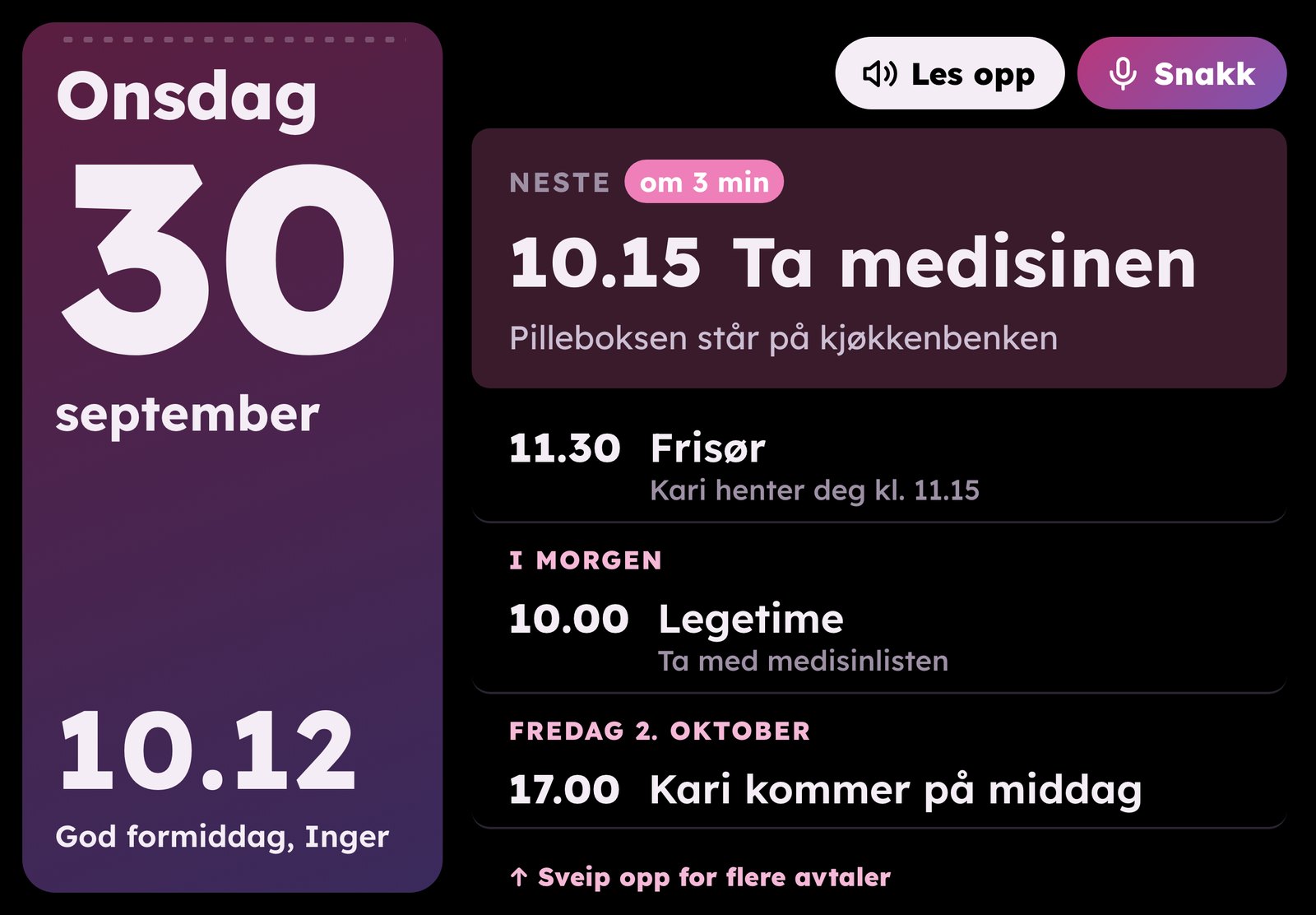
Et vanlig nettbrett kan henge på veggen hos mor eller far i årevis og vise dagen, klokka og avtalene i stor skrift. Her er alt du trenger å gjøre, for iPad og for Android, med de ekte menynavnene. Det tar rundt en halvtime.
Dette trenger du
- Et nettbrett, iPad eller Android med Google Play. Hvilket nettbrett passer sier hva vi anbefaler, fra 1 580 kr.
- Internett hjemme hos mor, eller et nettbrett med SIM-kort.
- En lader og en kabel som rekker fra stikkontakten til veggen. Tre meter holder nesten alltid.
- Et veggfeste som sitter tett på veggen, eller et bordstativ.
- Veggkalender-appen på din egen mobil, med konto. Den er gratis å prøve.
Fire steg, samme for alle nettbrett
Lag konto på mobilen din
Last ned Veggkalender fra App Store eller Google Play, eller åpne app.veggkalender.no. Logg inn med Apple, Google eller en kode på e-post. Svar på de få spørsmålene om nettbrett, så får du en handleliste på e-post.
Åpne kalenderen på nettbrettet
Åpne Veggkalender-appen på nettbrettet og velg "Dette er skjermen på veggen". Har du ikke appen, går du til skjerm.veggkalender.no i nettleseren. Nettbrettet spør hva slags enhet det er, og viser stegene under ett for ett.
Skriv inn tallet i appen
Til slutt viser nettbrettet et tall med seks sifre. Skriv det inn i appen på mobilen din. Fra nå av viser nettbrettet kalenderen til mor, og alt du legger inn, dukker opp der med en gang.
Heng det opp, og la mor prøve
Be henne trykke på datoen. Skjermen sier hvilken dag det er og hva klokka er. Trykker hun på Les opp, leser den hele dagen.
På iPad
Skjermen skal ikke slukke
Innstillinger › Skjerm og lysstyrke › Autolås, og velg Aldri. I Veggkalender-appen holdes skjermen våken av seg selv, men innstillingen skader ikke.
Beskytt batteriet
Et nettbrett som alltid står i laderen, har godt av en ladegrense. På iPad Pro (M4), iPad Air (M2), iPad mini (A17 Pro) og iPad (A16) og nyere: Innstillinger › Batteri › Batteritilstand, og slå på Grense på 80 %. Eldre iPader har ikke valget. Da er det bare å la det stå.
Kalenderen i fullskjerm
Bruker du nettleseren i stedet for appen, trykker du på Del-knappen i Safari (firkanten med pil opp), velger Legg til på Hjem-skjermen og trykk Legg til. Åpne så kalenderen fra Hjem-skjermen, ikke fra Safari.
Lås iPaden til kalenderen (frivillig)
Innstillinger › Tilgjengelighet › Begrenset tilgang. Slå den på og velg en kode du husker. Gå tilbake til kalenderen og trippelklikk på toppknappen (Hjem-knappen på eldre iPader), og trykk Start. Nå kommer ingen ut av kalenderen ved et uhell. Trippelklikk og koden slipper deg ut igjen.
Norsk tid
Innstillinger › Generelt › Dato og tid, og la Still inn automatisk være på. Skjermen regner alt i norsk tid.
På Android og Samsung
Skjermen skal ikke slukke
I Veggkalender-appen holdes skjermen våken av seg selv. Bruker du nettleseren: Innstillinger › Skjerm › Tidsavbrudt skjerm (Samsung kaller det Tidsavbrudd for skjerm), og velg lengst mulig.
Beskytt batteriet
Samsung med One UI 6.1 eller nyere: Innstillinger › Batteri › Batteribeskyttelse, slå på og velg Maksimum. Da lader nettbrettet til 80 prosent og stopper. Eldre Samsung: Innstillinger › Batteri og enhetsvedlikehold › Batteri › Flere batteriinnstillinger › Beskytt batteriet (85 prosent). Lenovo og andre har ofte en lignende bryter under Batteri.
Kalenderen åpner seg selv etter strømbrudd
I oppsettet på nettbrettet spør appen om Veggkalender skal være startskjerm. Svarer du ja, åpner kalenderen seg av seg selv når nettbrettet starter, også etter et strømbrudd. Det kan slås av igjen i oppsettet.
Lås nettbrettet til kalenderen (frivillig)
Samsung: Innstillinger › Sikkerhet og personvern › Flere sikkerhetsinnstillinger › Fest app. Andre Android: Innstillinger › Sikkerhet › Avansert › Festing av apper. Slå det på, og velg at det skal spørre om kode før appen løsnes. Oppsettet i appen hjelper deg med selve festingen. For å løsne, sveip opp og hold, eller hold Tilbake og Hjem, og skriv koden.
La nettbrettet starte seg selv om natta
Samsung: Innstillinger › Batteri og enhetsvedlikehold › Automatisk optimalisering › Start på nytt ved behov. Kalenderen laster seg uansett på nytt hver natt klokka tre, så den holder seg frisk.
Menynavnene er fra Apples og Samsungs egne hjelpesider, lest 3.10.2026. De kan hete litt annet på andre merker og eldre versjoner.
Hvor på veggen?
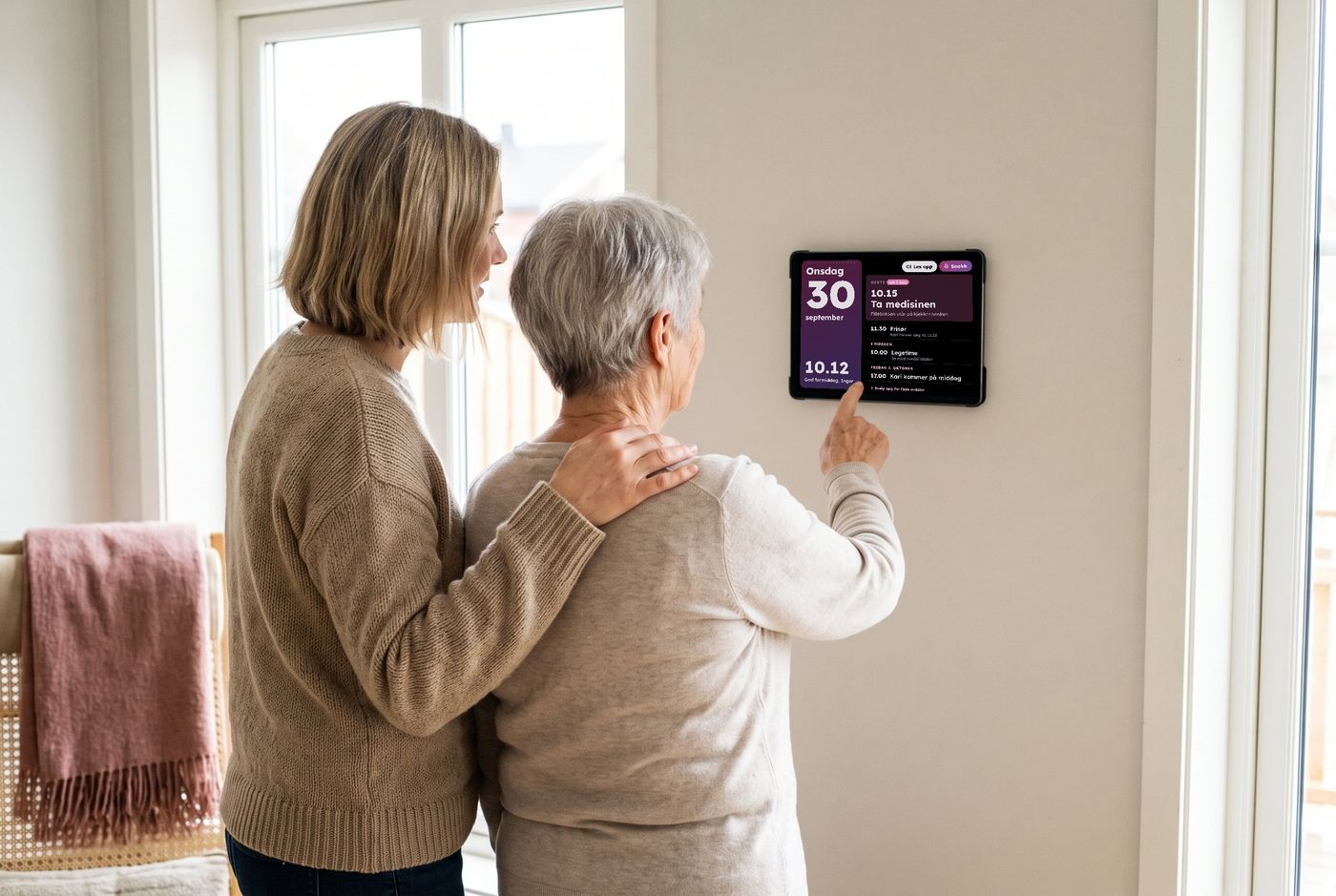
I øyehøyde der mor oftest er. Sitter hun mest i stolen, skal midten av skjermen være rett under øyehøyden hennes når hun sitter. Står hun mest ved kjøkkenbenken, gjelder det samme stående. Skjermen skal kunne leses fra plassen hennes, ikke fra døra.
Ikke mot et vindu. Lys bakfra og gjenskinn i glasset gjør skjermen vanskelig å lese. Norges Blindeforbund råder til matte flater og høy kontrast for den som ser dårlig, og skjermen vår er derfor alltid svart med lys skrift. Eldre øyne trenger mye lys i rommet, så en god lampe ved siden av er bedre enn en bak.
Nær en stikkontakt. Kabelen skal gå rett ned til kontakten uten å ligge over gulvet der noen går. Tre meter rekker fra de fleste kontakter. Et veggfeste som sitter tett på veggen, er vanskeligere å dra ned ved et uhell enn en arm.
Sjekk at nettet rekker fram. Åpne kalenderen på plassen før du borer. Henter den avtalene, er dekningen god nok.
Spørsmål og svar
Hva skjer ved strømbrudd?
På Android åpner kalenderen seg selv igjen hvis Veggkalender er valgt som startskjerm. På iPad må noen åpne appen igjen, og trippelklikke hvis Begrenset tilgang er på. Avtalene ligger trygt hos oss hele tiden.
Må nettbrettet låses?
Nei. Det er et valg for den som ikke bruker nettbrett selv. Bruker mor nettbrettet til andre ting også, lar du det være ulåst.
Hva gjør skjermen om natta?
Fra klokka 22 til 07 hviler den, helt mørk eller med en svak klokke, og spiller ingen påminnelseslyd. Ett trykk vekker den.
Kan jeg bruke et gammelt nettbrett?
Ofte. En iPad med iOS 12 viser kalenderen og leser opp, men kan ikke ta imot tale. Skal mor snakke til skjermen, trengs en iPad med iOS 14.3 eller nyere, eller et Android-nettbrett. Fire-nettbrett fra Amazon mangler Google Play og passer ikke.
Hvem kan legge inn avtaler?
Alle du inviterer fra appen. Barn, barnebarn og hjemmesykepleien kan hver legge inn sitt, og alle får beskjed når noe endres fra skjermen.
Alt dette er lagt inn i oppsettet, steg for steg. Du trenger ikke huske noe av det.
Spørsmål? Ta kontakt.
Vi er MedMalin AS i Bodø, og vi hjelper dere i gang. Oppskrifter og råd står under Hjelp og råd.
Skriv til oss her, eller send e-post til prat@medmalin.no.